BUKU-TAMU
Tampilkan postingan dengan label photoshop. Tampilkan semua postingan

Minggu, 09 September 2012

Install Brush dan Action di Photoshop

Cara Install Brush dan Action di Photoshop

Beberapa web banyak menyediakan brush dan action yang beraneka ragam. Sejenak ketika masuk di web tersebut kita tertarik untuk men-download-nya. Namun, permasalahannya seringkali kita kesulitan untuk bisa menggunakan brush dan action tambahan tersebut.
Nah, berikut ini beberapa tip langkah-langkah untuk meng-install brush dan action di Photoshop.

Meng-install Brush
  • jalankan program Adobe Photoshop
  • klik Brush Tool, terus buka Brushes Palette (jika belum aktif, coba masuk ke Menu Window>>Brushes, atau tekan F5)
  • klik di pojok Brushes Palette tanda seperti gambar di bawah ini,
  • kemudian klik Load Brushes…
  • selanjutnya cari lokasi di mana file Brush yang ingin di install (sebagai contoh di sini, saya menggunakan Water Brush), kemudian klik Load atau tekan Enter.
  • Brush pilihan Anda siap untuk digunakan.
Meng-install Action
  • jalankan program Adobe Photoshop
  • buka Actions Palette (jika belum aktif, coba masuk ke Menu Window>>Actions, atau tekan Alt+F9)
  • klik di pojok Actions Palette tanda seperti gambar di bawah ini,
  • kemudian klik Load Actions…
  • selanjutnya cari lokasi di mana file Action yang ingin di install (sebagai contoh di sini, saya menggunakan Water Over Text), kemudian klik Load atau tekan Enter.
  • Brush pilihan Anda siap untuk digunakan.
Catatan:
  • Hasil load Brush dan Action tadi biasanya terdapat di posisi paling akhir dari sekian Brush dan Action default dari Photoshop.
  • Untuk membedakan mana file Brush dan Action dengan file-file plug in lainnya cukup dengan melihat ekstensi dari file itu sendiri. File ekstensi untuk Brush berupa ABR, dan file ekstensi untuk Action berupa ATN.
  • Terkadang sebuah file Action tidak dapat dijalankan, hal ini bisa disebabkan ada perintah yang tidak sempurna saat proses pembuatannya, atau juga bisa jadi file Action tersebut tidak sesuai dengan versi photoshop yang digunakan.
Read More

Download Artikel Klik Gambar

Rabu, 05 September 2012

Cara membuat poster dengan photoshop 1


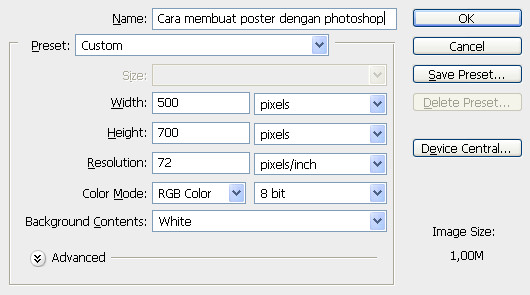
LANGKAH 1 : MEMBUAT LEMBAR KERJA BARU

buat lembar kerja baru (file > new) disini saya membuat dengan ukuran 500 x 700 pixels dengan dengan color RGB dan 72 Resolution.
membuat lembar kerja baru
Jika anda membuat file dengan kualitas cetak, pilih standar cetak dengan mode warna CMYK dengan 300 Resolution dengan ukuran yang sesuai pastinya.

LANGKAH 2 : MEMBERI LAYER STYLE PADA BACKGROUND

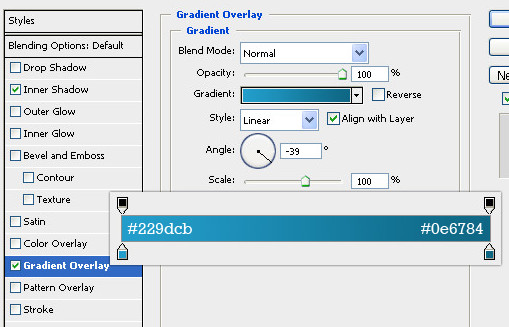
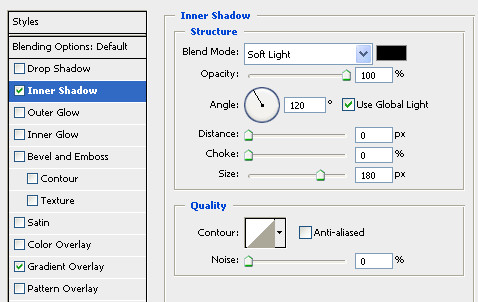
Unlock layer background dengan cara double klik pada layer background, beri layer style seperti gambar dibawah.
Layer style Gradient overlay
style gradient overlay pada photoshop
Layer style Inner Shadow
style inner shadow pada photoshop

LANGKAH 3 : MENAMBAH TEKSTURE

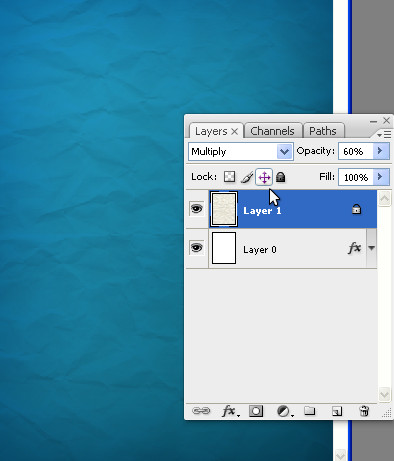
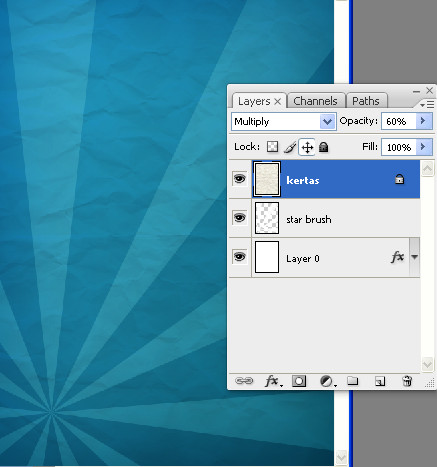
Masukkan teksture kertas yang bisa anda download di deviant art saya dan masukkan ke dokumen kerja anda, ubah layer mode menjadi Multiply dengan 60% opacity.
membuat layer baru dengan multiply
Untuk memudahkan desain, tekan lock position untuk layer kertas agar saat pengeditan layer kertas tersebut tidak terselect dan tergeser.

LANGKAH 4 : MENAMBAH BRUSH

Buat layer baru dan tempatkan dibawah layer kertas, brush dengan star brush pada layer tersebut, lihat contoh gambarnya dibawah ini.
menambah brush pada photoshop
Pada bagian ini, anda tidak harus sama untuk penggunaan brush, anda bisa lebih kreatif dengan memasang sesuai selera anda :D .
Uban blending mode star brush menjadi Soft light dengan opacity sebesar 45%.

LANGKAH 5 : MENAMBAH TYPOGRAFI

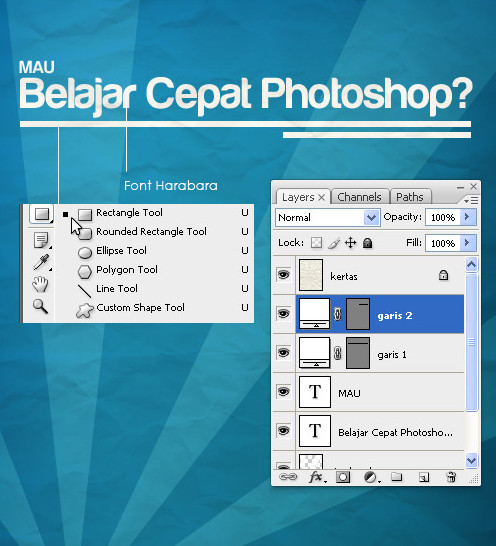
Tambahkan text untuk poster anda, tambahkan pula beberapa garis untuk memperindah poster yang kita desain.
menambahkan text pada desain
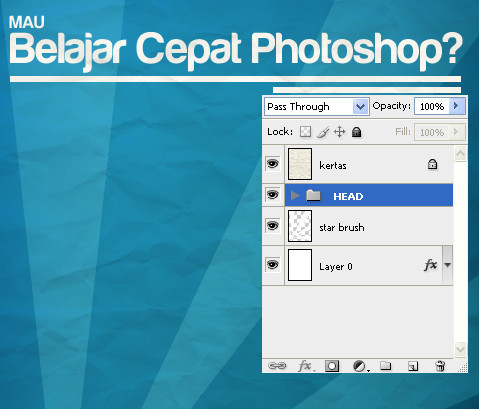
Pastikan layer text dan garis berada pada posisi dibawah layer kertas. Untuk mempermudah desain, grup layer bagian atas dengan cara ctrl klik pada setiap title layer, dan grup (Ctrl + G), Ubah nama group contohnya HEAD.
group layer pada photoshop

LANGKAH 6 : MENAMBAH LINGKARAN DAN SYMBOL

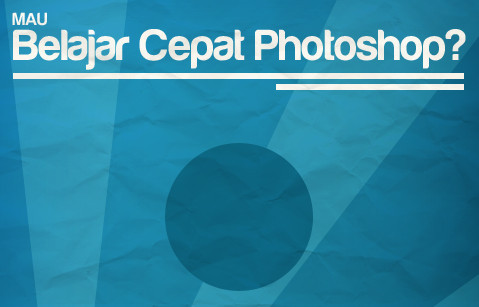
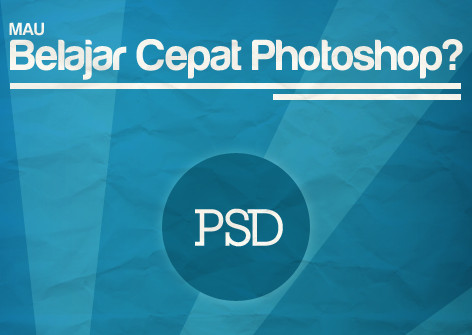
Tambah sebuah lingkaran dengan Ellipse tool tepat berada di bawah title poster.
membuat lingkaran pada photoshop
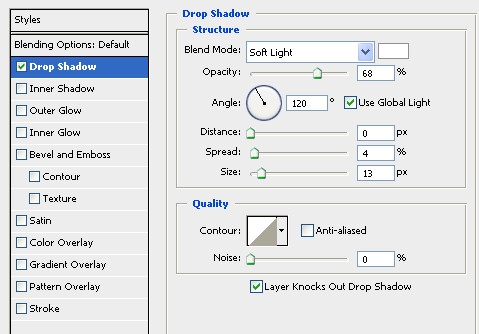
Isikan layer style Drop shadow seperti berikut
menambah layer style pada photoshop
Tambah juga sedikit text atau symbol pada lingkaran tersebut
menambah symbol pada photoshop

LANGKAH 7 : MENAMBAH SYMBOL

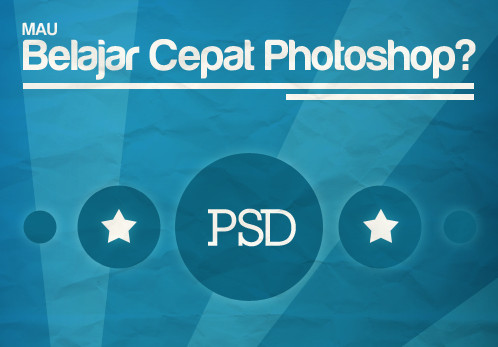
Buat juga beberapa lingkaran lagi seperti gambar berikut
menambah symbol pada photoshop
Jangan lupa untuk menggroup layer-layer symbol tersebut agar mempermudah saat desain dengan photoshop.

LANGKAH 8 : MENAMBAH ISI

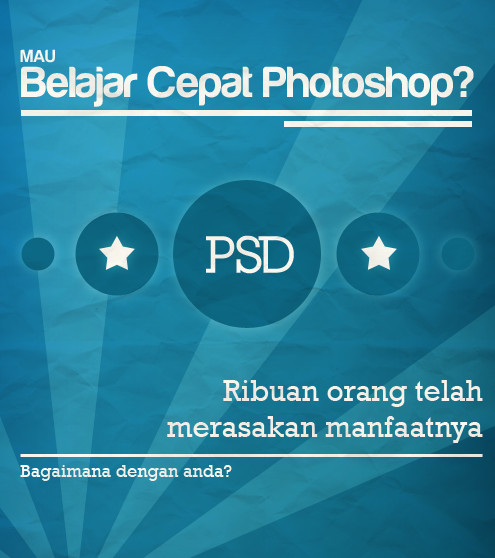
tambahkan lagi beberapa text untuk menambah info poster anda. Jika tadi bagian title atau headernya, sekarang bagian isi atau infonya.
menambah teks pada desain
Disini saya menggunakan font favorit saya, “Rockwell”  dengan warna putih (#ffffff). Jangan lupa juga untuk menggroup layer-layer tersebut.

LANGKAH 9 : TAMBAHKAN BEBERAPA TEXT

Tambahkan pula produk atau situs web yang bisa anda rekomendasikan untuk menarik perhatian pengunjung.
menambah situs web

LANGKAH 10 : MENAMBAH SEDIKIT BRUSH

Tambahkan pula brush multi function yang bisa anda download gratis di website psd desain ini. Brush sedikit saja pada lembar kerja brosur kita.
menambah brush pada photoshop

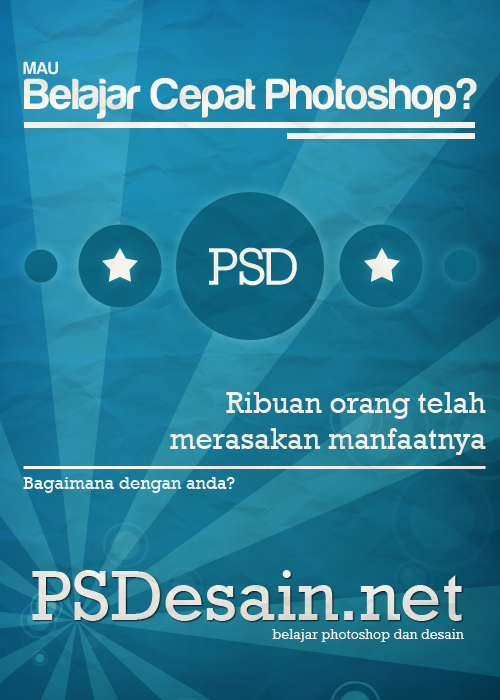
Hasil akhir

Membuat poster dengan photoshop
Read More

Download Artikel Klik Gambar

Minggu, 02 September 2012

membuat Poster Musik dengan Photoshop

Final Image

This is the final image that we’ll be creating.

Step 1

Open up a new document 600X900px and fill it with 53157F.

Step 2

Create a new layer called ‘clouds’ and then go to filter>render>clouds. Then set your layer blend mode to ‘multiply’ and reduce it’s opacity to 50%.

Step 3

Now create a new layer called ‘bg gradient’. Create a rectangular selection at the bottom of your image and fill it with a black to white linear gradient. Then set the layer blend mode to ‘overlay’ and reduce it’s opacity to 40%.

Step 4

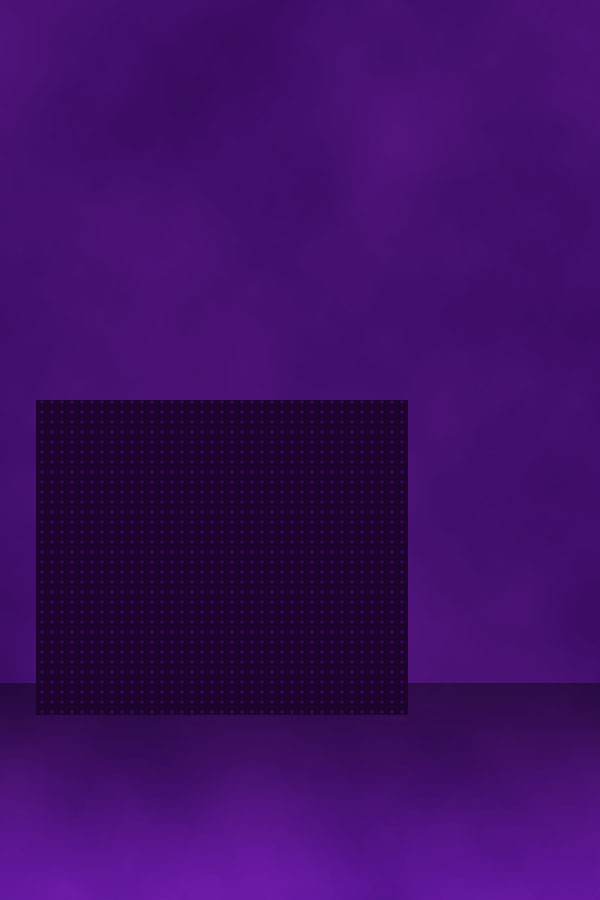
Now create a new layer called ‘box side’. Create a rectangular selection and fill it with 1C042D.

Step 5

Now create a new document (10X10px) and create a new layer called ‘circle’. Then use your circular marquee tool to create a white circle in the top right of your canvas (roughly 4X4px). Then hide your ‘background’ layer and go to edit>define pattern. Name your pattern ‘circle pattern’. Then return your your original document and apply a pattern overlay (using the settings shown below) to your ‘box side’ layer.

Step 6

Now create a blank layer beneath your ‘box side’ layer. Then merge your ‘box side’ layer down. This is to rasterize your pattern overlay, allowing you to distort your box side shape and the pattern. Then go to edit>distort and distort your box side to look like the image below:

Step 7

Then duplicate your box side layer and go to edit>transform>flip horizontal. Then move it to make up a cube shape. Then reduce the width of this duplicate shape, as well as reducing it’s brightness to -10.

Step 8

Now type out some text to fit over your cube shape.

Step 9

Then go to layer>rasterize>layer to rasterize your type. Then duplicate your text layer and hide the original. With your visible text layer selected go to edit>transform>distort and distort it to fit the side of your cube. Then make your invisible text layer visible and distort it to fit the other side of the cube.

Step 10

Now hide both text layers and go to edit>define pattern. Define your pattern as ‘text dots’. Then apply a pattern overlay to your text layers using the settings below. You may need to play around with the ‘scale’ amount until it looks good. Also be sure to make the ‘fill’ of your text layers have a 0% opacity.


Step 11

Now duplicate the layer containing the text on the left edge of your cube. On the bottom layer apply a 10px strength motion blur.

Step 12

Now hide all layers apart from the layers containing the shapes/text of the left side of your cube. Then go to layer>merge visible. Duplicate your merged layer, and then select the bottom layer and go to edit>transform>flip vertical. Then go to edit>transform>distort and distort your reflected cube side until it looks like the image below. Be sure to reduce the layer opacity to 30%.

Step 13

Repeat this technique on the right side of the cube.

Step 14

Now paste in a photo of a woman behind your cube shape.

Step 15

Now go to image>adjustments>desaturate to grayscale the woman’s photo. Then apply a color overlay and outer glow using the settings shown below:


Step 16

Now create a new layer above your woman layer but below your cube layer. Create an oval shape, and then fill it with a dark-medium purple gradient. Then use your circular marquee selection tool to delete part of your oval shape – leaving a kind of arch. Then go to edit>transform>rotate to fit this arch shape across the woman’s body. Finally, duplicate this layer and go to edit>transform>flip horizontal. Then use your lasso selection tool to delete parts of the arch that overlap the woman’s arms – so that it appears to weave around her limbs.

Step 17

Now apply the drop shadow settings shown below to the two arch shape layers. To apply the exact same settings to both layers right click on the layer style once applied to your first layer and click on ‘copy layer style’. Then right click on your second arch layer in your layer’s palette and click ‘paste layer style’.


Step 18

Now apply Photoshop custom shapes to your image, using basic white shapes at 10% opacity. Try to apply them fairly randomly around the edges of your woman.

Step 19

Now create a new layer beneath your custom shape layers called ‘brushes’. Then select a watercolor brush set such as this one and apply some very bright, large brush strokes to liven up your image.

Step 20

Now create a new layer called ‘circles’ below your watercolor brush layer. Create a circular selection using your marquee tool, and fill it with black, using a 10% opacity paintbrush. Then go to select>modify>contract and contract by 20px. Repeat this step several times to achieve something like the effect below:

Step 21

Now create some music note shapes using Photoshop custom shapes. Then use your lasso tool to cut off the top bar of the notes and then stretch the notes upwards to the top of your canvas.

And We’re Done!


I hope that you enjoyed this tutorial and like the outcome. As always I’d appreciate seeing your efforts and hearing your opinions!


Read More

Download Artikel Klik Gambar

Kamis, 30 Agustus 2012

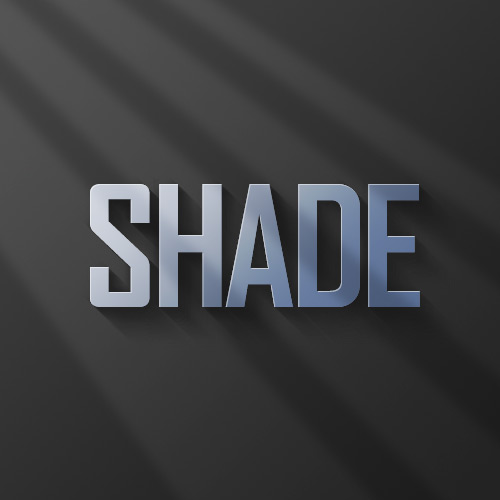
memberi effect cahaya teks dengan potoshop

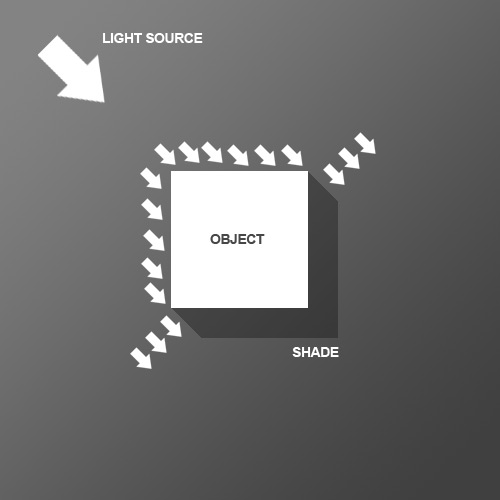
Cahaya Sumber

Jadi sebelum kita mulai tutorial, di sini adalah diagram sedikit tentang bagaimana cahaya bisa memukul benda. Di sini kita memiliki objek persegi di tengah dengan cahaya yang datang dari kiri atas. Anda dapat melihat bahwa di mana cahaya hits objek, bayangan yang dilemparkan di sisi lain. Perhatikan bahwa bayangan tidak setetes Photoshop bayangan, yang membuat tampilan objek seperti itu melayang di atas kanvas. Di sini kita ingin objek untuk terlihat seperti itu hal dimensi tiga terjebak di kanvas, ekstrusi jika Anda suka. Sekarang katakan padaku apa yang lainnya situs tutorial Photoshop memberi Anda diagram? Ini seperti berada kembali di sekolah!

Langkah 1

Kita mulai tutorial dengan menggambar Gradient Linear halus dari abu-abu gelap ke abu-abu gelap. Perhatikan bahwa karena kami ingin terang kita datang dari kiri atas, di situlah bagian lebih ringan dari dokumen ini.

Langkah 2

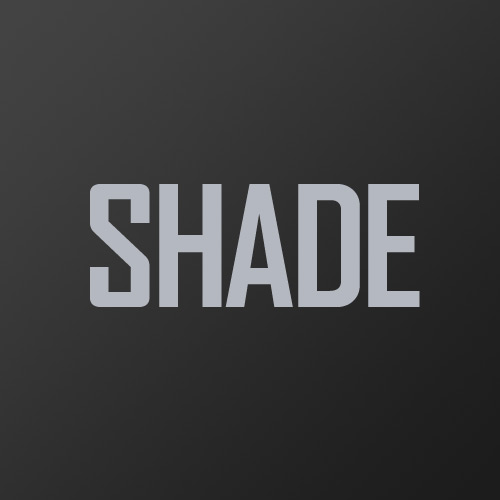
Sekarang kita menempatkan beberapa teks. Saya telah menggunakan font yang sangat keren disebut Badan FB, yang memiliki kental, keras-tepi merasa untuk itu. Anda harus membuat teks warna abu-abu-ish biru - # c2c8d4 tepatnya.

Langkah 3

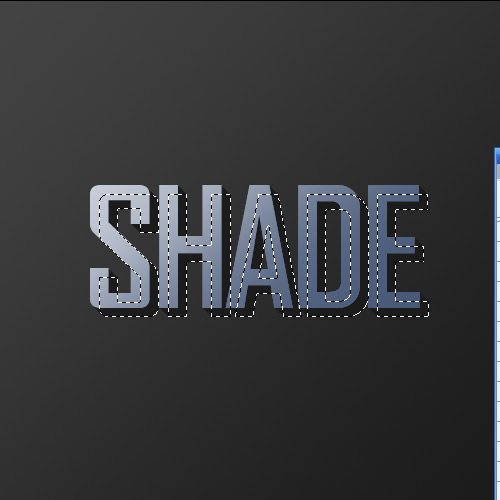
Selanjutnya Ctrl-klik layer teks dan membuat layer baru di atasnya. Dalam layer baru, dengan pilihan yang masih dipegang, menggambar gradien linier # 495a79 untuk transparan dari kanan bawah ke kiri. Jadi dengan kata lain Anda gelap kanan bawah seperti yang ditunjukkan.

Langkah 4

Mengatur warna foreground ke Black (Anda dapat melakukan ini dengan menekan huruf 'D' pada keyboard Anda yang mengembalikan default).
Sekarang Ctrl-klik layer teks lagi dan membuat layer baru di bawah layer teks. Sekarang tekan tombol panah bawah pada keyboard Anda sekali dan panah kanan pada keyboard Anda sekali. Lalu tekan Alt + Backspace untuk mengisi dengan hitam. Kemudian tekan ke bawah dan kanan lagi satu waktu dan isi dengan hitam. Setiap kali Anda akan bergerak kanan 1px 1px dan turun. Anda harus mengulangi proses ini sekitar 30 kali (yang mengapa penting untuk menggunakan Alt + Backspace bukannya alat Isi).
Perhatikan juga bahwa untuk memindahkan seleksi tetapi tidak mengisi ketika Anda menekan tombol panah Anda, Anda harus memiliki salah satu alat Marquee pada. Jika Anda beralih ke Move Tool (V) ketika Anda menekan dan kanan Anda benar-benar akan memindahkan mengisi hitam serta seleksi dan hanya akan mengisi pixel yang sama berulang-ulang.

Langkah 5

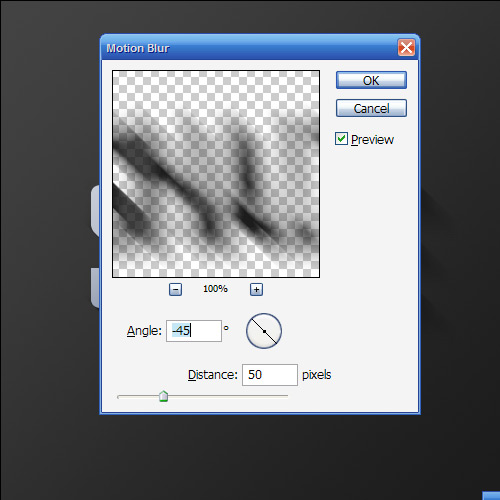
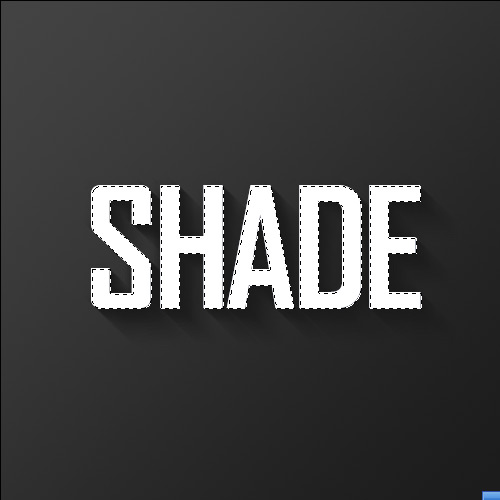
Berikut adalah apa yang Anda sekarang harus memiliki. Sekarang deselect dan pastikan Anda berada pada lapisan bayangan, kemudian pergi ke Filter nilai> Blur> Motion Blur dan penggunaan -45 derajat dan jarak 30px.

Langkah 6

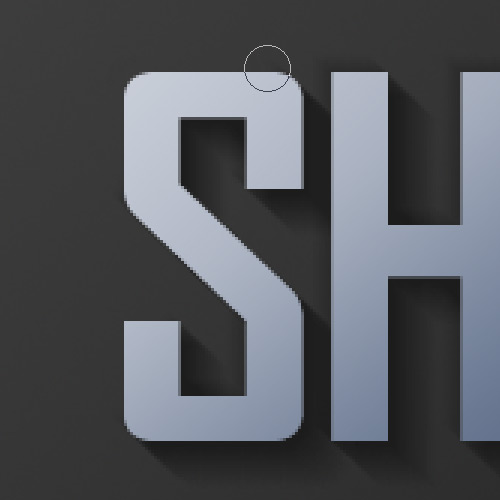
Mengatur lapisan bayangan Anda ke Multiply dan sekitar Opacity 40% dan kemudian tahan tombol Shift dan tekan tombol panah bawah dan kemudian panah kanan. Ini akan memindahkan objek Anda kanan dan bawah masing-masing 10px (Shift memberitahu Photoshop untuk pergi 10px pada waktu bukannya 1). Sekarang Anda mungkin memiliki beberapa bagian kabur dari bayangan mencuat ke atas dan kiri dari objek. Jika hal ini terjadi, ambil penghapus lembut kecil dan lembut menghapus pergi apa yang tidak boleh berbayang (ingat diagram di awal).

Langkah 7

Selanjutnya duplikat layer bayangan, tahan Shift dan memindahkannya ke bawah dan kanan lagi. Kemudian jalankan Gerak filter Blur lagi dengan jarak 50px saat ini dan mengatur layer ini untuk Multiply dan Opacity 20%. Ini hanya untuk memberikan bayangan kami lebih dari jejak off.

Langkah 8

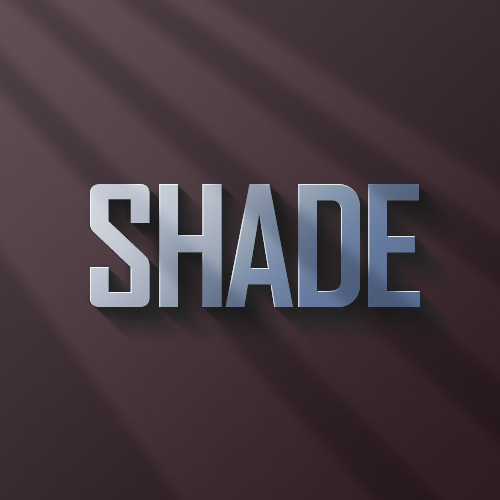
Sekarang membuat layer baru di atas semua lapisan lainnya, tahan tombol Ctrl dan klik layer teks utama untuk memilih piksel dan kembali pada layer baru Anda mengisi seleksi dengan putih. Jangan melepaskan seleksi hanya belum sekalipun. Sebaliknya tekan ke bawah dan kanan satu kali untuk pindah 1px pergi dan kemudian tekan Delete.
Mengatur lapisan garis putih tipis menjadi sekitar 80% Opacity.

Langkah 9

Seperti yang Anda lihat, garis putih tipis memberikan semacam efek sorot dimana sumber cahaya adalah memukul teks dan memberikan kesan bahwa teks lebih tiga dimensi.

Langkah 10

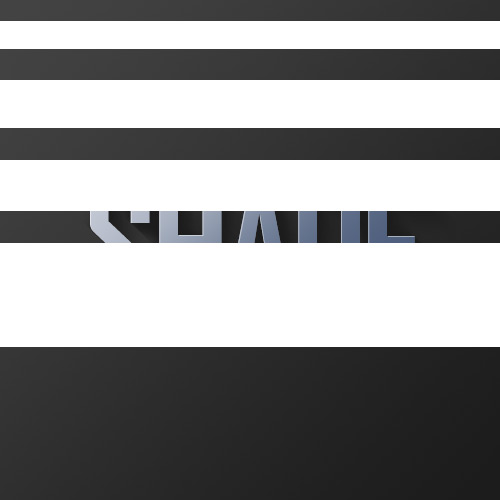
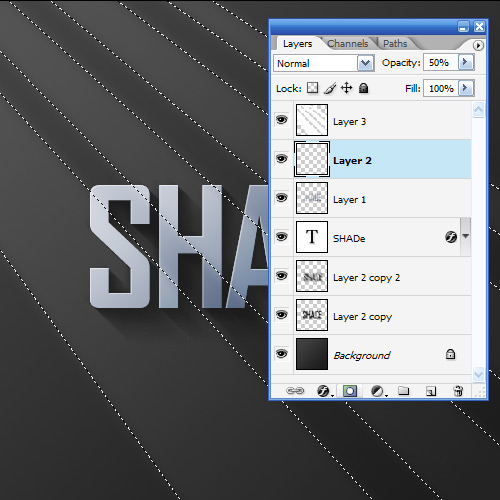
Selanjutnya kita ingin membuat beberapa aliran cahaya alami. Buat layer baru di atas semua yang lain dan menarik empat atau lima persegi putih kurang lebih sama dengan yang ditampilkan (yaitu semakin gemuk saat mereka turun).

Langkah 11

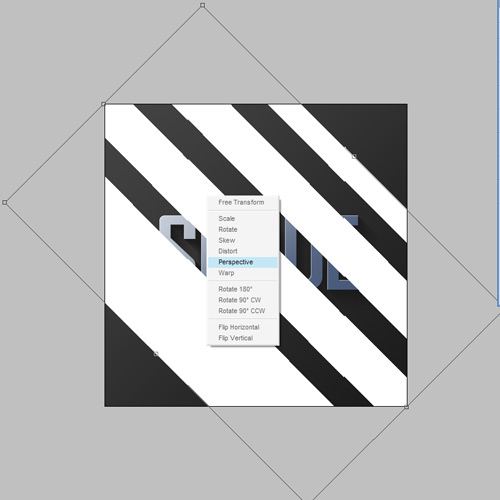
Sekarang tekan Ctrl + T untuk mengubah dan memutar dan memperbesar persegi panjang seperti yang ditunjukkan. Sekarang biasanya Anda akan tekan Enter ketika Anda selesai, tapi kali ini jangan biarkan pergi hanya belum. Sebaliknya, klik kanan dan Anda akan mendapatkan pop up menu menunjukkan kepada Anda jenis transformasi yang dapat Anda lakukan. Pilih Perspektif. Alasan itu penting untuk melakukan hal ini dalam satu langkah adalah agar Anda tidak kehilangan komputer anda berlari. Jadi mengambil bagian atas kiri dua poin dan membawa mereka lebih dekat bersama-sama sehingga cahaya tampaknya berasal dari satu tempat dan menyebar keluar.

Langkah 12

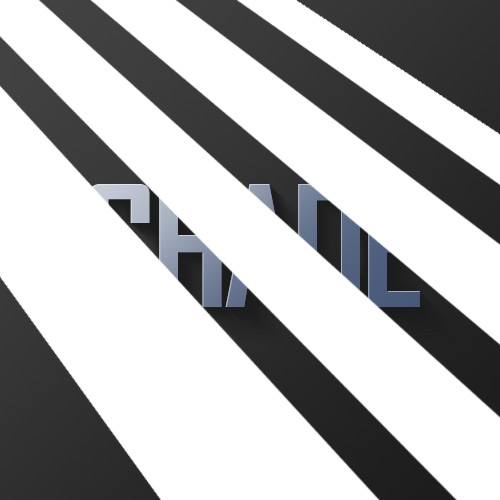
Di sini kita memiliki empat strip dari "cahaya." Sekarang mengatur lapisan ke Overlay dan Opacity 20% dan kemudian pergi ke Filter>> Blur Gaussian Blur dan memberikan radius blur dari 6px.

Langkah 13

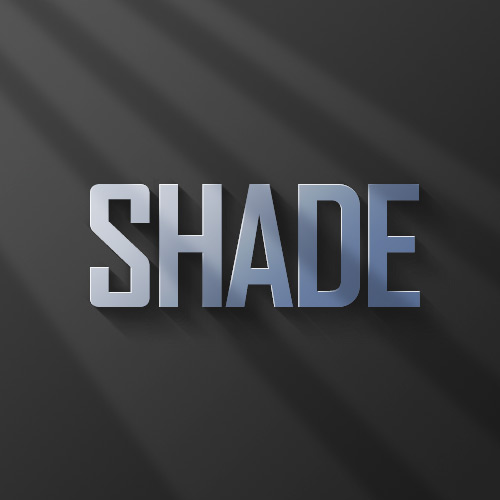
Anda seharusnya sudah memiliki sesuatu yang tampak seperti ini.

Langkah 14

Sekarang karena mereka strip tipis dimaksudkan untuk menjadi ringan, itu akan masuk akal jika lapisan sorot kami hanya muncul di mana cahaya itu memukul tepat? Jadi Ctrl-klik layer cahaya dan kemudian klik pada lapisan sorot dari sebelumnya, maka saat seleksi masih aktif, klik tombol Add Layer Mask (itu adalah salah satu di bagian bawah palet layer di sebelah kanan dari f ' 'icon). Ini akan membuat Topeng yang hanya menunjukkan lapisan sorot mana tumpang tindih cahaya itu.

Langkah 15

Jadi Anda bisa berhenti di sini, itu sudah tampak cukup bagus, tapi kami akan menyelesaikan efek ini off dengan menambahkan beberapa pencahayaan yang hangat.

Langkah 16

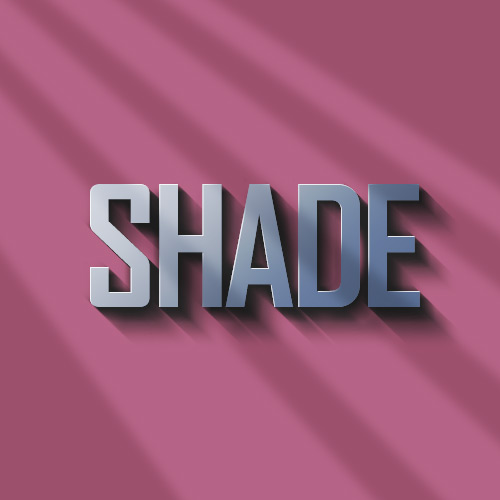
Jadi pertama-tama membuat layer baru tepat di atas latar belakang dan mengisinya dengan warna merah muda - # 9d506c.

Langkah 17

Sekarang set blending mode layer merah muda untuk Warna dan opacity menjadi 20%. Hal ini memberikan latar belakang kami kemerahan kehangatan-bagus. Selama atas ini kita sekarang dapat mencampur di beberapa kuning. Jika kita tidak dimasukkan ke dalam bawah cor kemerahan, hasilnya datang keluar mencari terlalu kuning dan tidak terlalu nyata.

Langkah 18

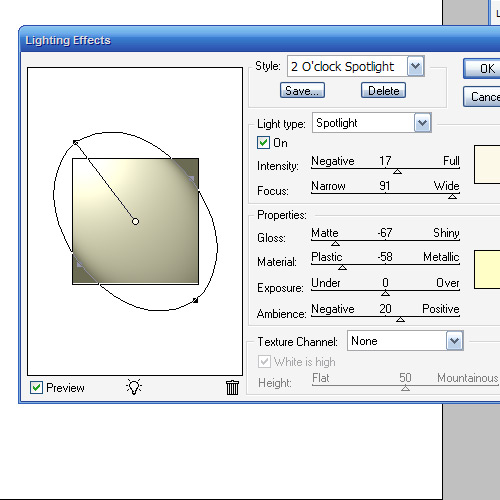
Selanjutnya kita membuat lapisan tepat di atas merah muda. Isi sepenuhnya dengan putih dan kemudian pergi ke Filter> Render> Lighting Effect. Saya tidak sering menggunakan Efek Lighting, tetapi memiliki satu ditetapkan sangat dingin disebut Dua Jam Spotlight, yang dapat Anda pilih dengan pergi ke Gaya di bagian atas dan melihat melalui pilihan. Anda dapat cukup banyak menggunakan ini sebagai default, tetapi untuk tujuan kita itu membantu untuk memperpanjang elips untuk membuatnya sedikit lebih lama (yaitu sorotan adalah off sedikit lebih lanjut).

Langkah 19

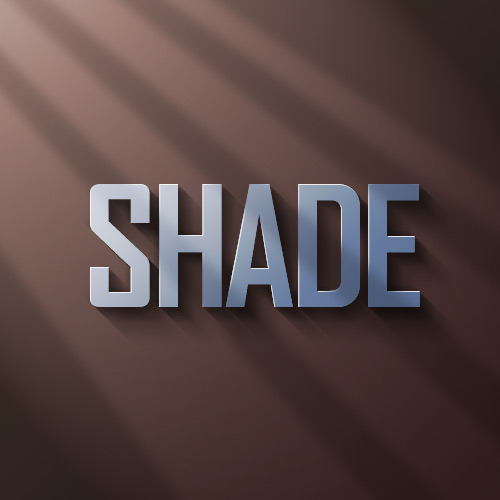
Sekarang kita mengatur lapisan ke Overlay dan pencahayaan Anda memiliki sesuatu seperti yang ditunjukkan di bawah. Sekarang duplikat layer itu, memindahkannya di atas semua yang lain dan set ke Opacity 40%. Hal ini memastikan bahwa pencahayaan yang hangat kami juga berinteraksi dengan teks dan bukan hanya latar belakang.


Kesimpulan

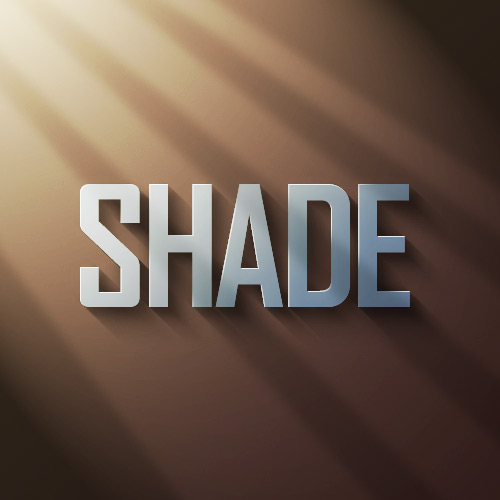
Akhirnya, kita duplikat layer pencahayaan atas sekali lagi dan set ke Opacity 65%, kemudian klik tombol Add Layer Mask pada palet layer lagi dan menggambar putih linier dengan gradien hitam dari atas kiri ke kanan bawah. Hal ini membuat lapisan pencahayaan ekstra memudar dari saat turun tepat.

Read More

Download Artikel Klik Gambar